Elementor funktioniert nicht nach Update .Ursachen und Lösungen.
Sie öffnen den Editor von Elementor und nichts passiert. Die Seite lädt nicht, bleibt hängen oder Inhalte werden plötzlich falsch dargestellt. Solche Probleme treten häufig nach einem Update auf. Besonders dann, wenn mehrere Komponenten gleichzeitig aktualisiert wurden. In vielen Fällen wirkt es so, als wäre die gesamte Website betroffen. Tatsächlich liegt die Ursache oft nur an einer einzelnen Stelle im System.
In diesem Beitrag zeige ich die häufigsten Ursachen und wie Sie das Problem Schritt für Schritt eingrenzen können.
Was sind Elementor Updates und warum sollten Sie durchgeführt werden?
Updates von Elementor bringen in der Regel neue Funktionen, Verbesserungen und vor allem Sicherheitsupdates. Gerade der Sicherheitsaspekt wird oft unterschätzt. Veraltete Plugins gehören zu den häufigsten Einfallstoren für Angriffe auf WordPress-Websites. Neben der Sicherheit sorgen Updates auch dafür, dass Elementor mit aktuellen Versionen von WordPress, Themes und anderen Plugins kompatibel bleibt.
Kurz gesagt: Ohne regelmäßige Updates steigt das Risiko, dass Ihre Website früher oder später Probleme macht.
Was Sie vor einem Update beachten sollten
Bevor Sie ein Update durchführen, lohnt sich ein kurzer Check. Das spart im Zweifel viel Zeit.
Wichtige Punkte:
- Erstellen Sie immer ein aktuelles Backup deiner Website
- Führen Sie Updates möglichst nicht alle gleichzeitig durch
- Prüfen Sie, ob dein Theme und andere Plugins ebenfalls aktuell sind
- Wenn möglich, testen Sie Updates zuerst in einer Staging-Umgebung
Das klingt nach zusätzlichem Aufwand, ist aber deutlich angenehmer, als im Nachhinein eine kaputte Website zu analysieren. Wenn Sie diese Punkte beachten, lassen sich viele typische Probleme von vornherein vermeiden.
Typische Probleme nach einem Elementor Update
Wenn Elementor nach einem Update nicht mehr funktioniert, zeigt sich das meist auf folgende Weise:
- der Editor lädt endlos
- die Seite bleibt weiß
- Widgets fehlen oder reagieren nicht mehr
- Inhalte sind verschoben oder sehen „kaputt“ aus
- Änderungen werden nicht übernommen
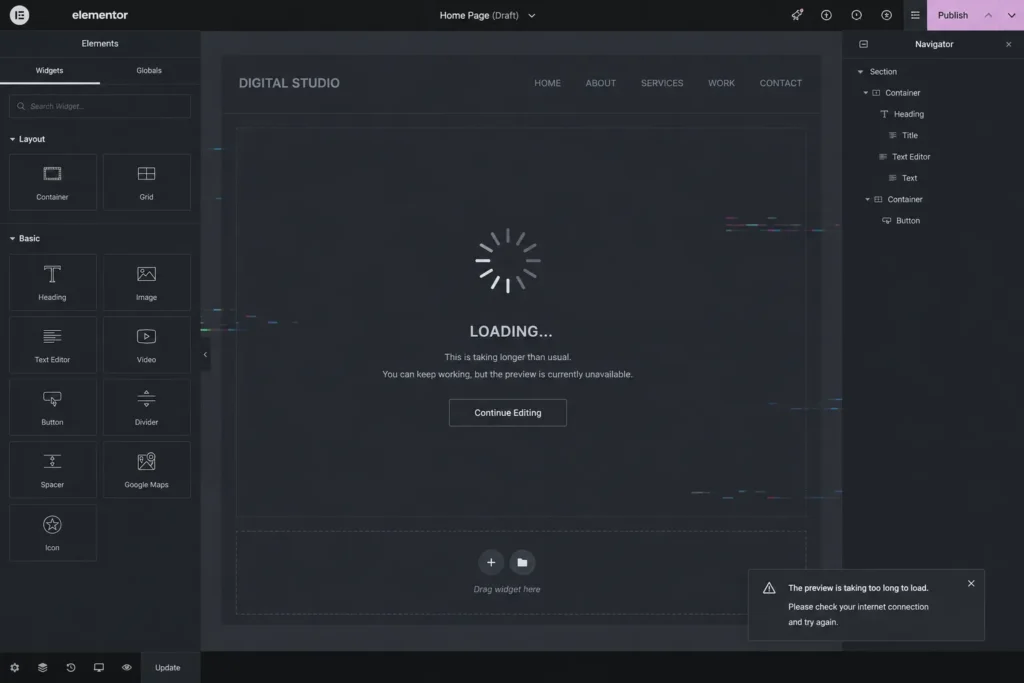
Manchmal wirkt es so, als wäre die komplette Website betroffen. In vielen Fällen steckt aber nur ein einzelner Auslöser dahinter.
Häufige Ursachen
Plugin-Konflikte
Sinnvolle Schritte
Veraltete Elementor Add-ons
Typische Folgen
Theme-Konflikte
Der schnellste Check
Cache- und JavaScript-Probleme
Sinnvolle Schritte
Server und PHP Einstellungen
Sinnvolle Schritte
Zusammenfassung: Die einfachsten Schritte zur Fehlerbehebung
Typische Elementor Fehler nach einem Update reichen von einem nicht ladenden Editor bis hin zu einer komplett nicht erreichbaren Website. Wenn Elementor nach einem Update nicht mehr funktioniert, gehen Sie am besten strukturiert folgendermaßen vor:- Cache leeren
- Plugins deaktivieren und einzeln wieder aktivieren
- Elementor und alle Erweiterungen prüfen
- Testweise auf ein Standard Theme wechseln
- Servereinstellungen beim Provider überprüfen (PHP und Arbeitsspeicher)
Wann es etwas komplexer wird
Wenn mehrere Faktoren zusammenkommen, wird die Analyse schnell aufwendiger. Zum Beispiel wenn:- Plugins sich gegenseitig beeinflussen
- Theme und Page Builder nicht sauber zusammenspielen
- Ein Update des Themes nicht mehr automatisch möglich ist, sondern manuell vorgenommen werden muss
- Server Einstellungen nicht mehr passen
Elementor funktioniert nach einem Update nicht mehr?
Foto von Greg Rosenke auf Unsplash
zurück